
Cela permet de :
- suivre l’histoire au jour le jour,
- ne pas commettre d’erreurs dans la temporalité,
- savoir toujours quel jour de la semaine on est,
- modifier facilement les agendas
Aide rapide
- Définir une variable :
Insérer>Champs>Plus de champs… (ou ⌘F2 / Ctrl F2), choisirDéfinir variable, régler la valeur, choisir le formatFormats additionnels…,Date, choisir le format de date voulue. - Définir une variable par formule :
Insérer>Champs>Plus de champs…(ou ⌘F2 / Ctrl F2), choisirInsérer une formule, régler la valeur, choisir le formatFormats additionnels…,Date, choisir le format de date voulue. - Insérer une variable : comme ci-dessus + bouton
Insérer. - Styliser la date : faire le style, l’associer à un raccourci clavier et l’appliquer.
- Masquer toutes les dates : éditer le style et dans
Effet de police, cocher la caseCaché.
Connaitre les jours (ou la période) où se déroulent les évènements de son histoire est capital et évite beaucoup d’erreurs de cohérence temporelle.
Heureusement, grâce aux outils de LibreOffice, on peut le gérer automatiquement et souplement.
L’idée directrice est la suivante : je fixe une date précise à un moment du roman. Je veux ensuite que toutes les dates se déterminent automatiquement par rapport à celle-ci (notez qu’on peut déterminer autant de date fixe que l’on veut).
Prenons l’exemple avec un anniversaire qui est le climax d’une nouvelle. Je voudrais que toutes les autres se déterminent par rapport à elle (7 jours avant, 15 jours avant, etc.).
Définir la date fixe
Je me place donc sur le paragraphe de l’anniversaire (s’il n’est pas encore écrit, je place juste un paragraphe contenant « {scène de l’anniversaire} » et je me place au-dessus.
Je joue alors le menu Insert > Field > More Fields…` (ou en français Insertion > Champs > Plus de champs…).
Je choisis la section Variables tout à gauche et Set variable (définir la variable) dans la colonne Type.
Dans Name (Nom) en dessus, je mets par exemple date_anniversaire (ce nom peut être ce qu’on veut.
Et en valeur (value), je mets la date que je veux pour l’anniversaire (qui sera donc l’anniversaire de mon personnage). Par exemple : 23/12/1992.
Enfin, pour obtenir le bon format, dans la dernière colonne (Format), je choisis Additional formats… (Formats additionnels), je choisis « Date » dans la colonne Category et le format que je veux dans la deuxième colonne (Format). Et je clique OK.
Tip : Personnellement, je choisis la date la plus complète, avec le nom du jour de la semaine (lundi, mardi, etc.) car c’est très pratique, notamment pour savoir si l’on se trouve un weekend.
Revenu dans la fenêtre Fields (Champs), je clique le bouton Insert (Insérer).
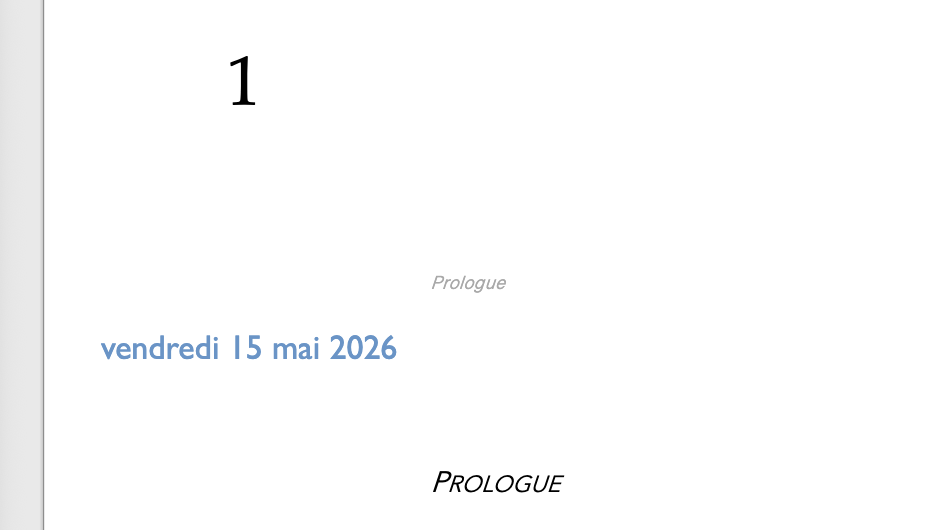
Le champ se remplit automatiquement avec le format choisi.
Un style propre
Bien entendu, comme je suis mes propres recommandations, j’ai créé un style « Roman – Date » pour gérer l’aspect de ces dates.
C’est d’autant plus important ici qu’il faudra toutes que je les supprime lorsqu’il faudra imprimer ou exporter le manuscrit (cf. ci-dessous).
Je donne donc l’aspect que je veux à ces dates.
Tip : Personnellement, je les mets dans la marge gauche pour pouvoir bien les voir (en jouant sur l’indentation négative de la première ligne, que je mets à -1.20 cm).
Où la magie opère
C’est maintenant que la magie va opérer, pour définir les autres dates.
J’ai la contrainte dans l’histoire qu’un évènement se passe exactement 15 jours avant cet anniversaire.
Je me place donc sur un paragraphe vide (que je crée si nécessaire) juste au-dessus du paragraphe de cet évènement.
J’active le menu Insert > Fields > More Fields…, je choisis Variables et cette fois Formula. Car c’est ce que nous voulons créer : une formule par rapport à une variable.
Et dans le champ Formula (Formule) en dessous des colonnes, on va écrire : date_anniversaire - 15. C’est-à-dire « 15 jours avant la date de l’anniversaire ».
TIP: Au lieu de taper
date_anniversaire, vous pouvez double-cliquer sur ce nom dans la colonne au-dessus de la formule, où la variable apparait.
Et nous cliquons sur le bouton Insert (Insérer).
Magiquement s’écrit alors sur le paragraphe la date 15 jours avant l’anniversaire.
Des erreurs facilement évitables
Et là, par exemple, je vois que j’ai mal choisi mes jours, car dans cette scène 15 jours avant l’anniversaire, le personnage est censé être à son bureau. Or la date donnée est un dimanche. Mais le personnage ne travaille pas pendant le weekend.
Je sais automatiquement que je dois changer de date. J’ai deux solutions :
- soit je change la date de l’anniversaire,
- soit j’indique que nous ne sommes pas 15 jours avant l’anniversaire, mais 16 jours avant ou 13 jours.
Attention cependant : si je change la date de l’anniversaire, toutes les dates qui en dépendent vont changer (ici, je n’en ai qu’une mais parce qu’on vient de commencer à les placer).
Plus loin avec les doubles variables
Une fois que vous aurez assimilé les opérations précédentes — ou si vous êtes très à l’aise avec les calculs en général —, vous pouvez passer à l’utilisation des doubles variables (ou triples, quadruple, etc.).
Imaginons par exemple que j’ai quatre dates dépendantes, avec une date qui doit être impérativement définie par un intervalle de jours fixes mais qui pourrait bouger suivant les développement de l’histoire. Par exemple, au début, je sais que la construction d’une fusée va prendre 15 jours et puis, en cours de développement, je me rends compte qu’elle va devoir prendre 24 jours.
J’anticipe cela au moment de la définition pour créer une variable qui va contenir la durée de la construction. J’appelle cette variable temps_construction. Je lui donne au départ la valeur 15.
Par exemple :
- Jour A (la date de départ de la nouvelle, début de la construction
- Jour B : Le personnage organise un pot pour la fin de la construction
- Jour C : Le personnage va proposer sa fusée à un promoteur le lendemain
- Jour D : 4 jours plus tard, le personnage reçoit la réponse positive du promoteur.
Jour A
Pour le jour A, je crée la variable debut_construction à laquelle je donne la valeur 31/08/1964.
Jour B
J’ai déjà créé la variable duree_construction, donc, pour ce jour-là, je vais insérer une formule (cf. ci-dessus) qui contiendra : debut_construction + duree_construction.
Jour C
J’insère aussi une formule pour ce jour :
debut_construction + duree_construction + 1.
Allez ! Puisque je suis fou, je vais créer une autre variable que je vais appeler fin_construction et qui aura la valeur : debut_construction + duree_construction.
Ma formule pour ce jour devient alors : fin_construction + 1.
Sans rien changer, j’y gagne beaucoup en clarté.
Jour D
Il me reste à définir la formule de ce jour de la réponse. Là aussi j’ai plusieurs solutions. La plus simple serait d’insérer une formule : fin_construction + 4.
Le problème, c’est que si je change le jour C de la rencontre avec le promoteur, que je la mets par exemple 5 jours après la fin de la construction, je vais me retrouver avec une réponse (ce Jour D) qui précèdera la question (le Jour C).
Dans ce cas-là, pour être sûr de ne jamais avoir de problème, je crée une nouvelle variable : requete_promoteur. Je lui donne la valeur fin_construction + 1, qui pourra changer au cours du temps.
Et ce jour D va recevoir la formule : requete_promoteur + 4.
Modification de la valeur
La valeur de la date peut être très facilement et très rapidement modifiée en double cliquant dessus.
Il vaut mieux éviter de passer par la fenêtre « plus de champs » qui obligerait à redéfinir la variable.
Résultat des courses
Ça fait beaucoup de variables à créer (noter qu’il faut toujours les insérer, même celle que vous ne garderez pas dans le texte), mais c’est très souple. Par exemple, ici, il suffit de changer la date de départ pour que toutes les autres suivent et se calent. Il suffit de modifier la durée de construction (*) pour tout modifier de façon cohérente. Etc.
(*) Notez que pour modifier une variable, il suffit d’activer le menu Insert > Field > More Fields…, de trouver la variable et de changer sa valeur.
Faites l’essai, c’est magique !
Ne pas afficher
Et bien entendu, ces dates, on ne les veut pas lorsqu’on imprime ou exporte le document en PDF. Donc juste avant de le faire, on édite notre style « Roman – Date » et dans l’onglet « Font Effects » (ou « ??? » en français) on coche la case « hidden » (ou « caché » en français).
Cerise sur le gâteau
Et la cerise sur le gâteau de cette astuce — est plus qu’une astuce —, c’est que vous pouvez retrouver toutes ces dates dans le Navigateur, en choisissant la rubrique Fields (Champs).
Et le super pratique, c’est que la date actuelle est indiquée explicitement à côté de la formule, ce qui fait que vous pouvez rejoindre une date précise de votre roman très très rapidement.
Elle ne serait pas belle, la vie, sans les guerres ?