
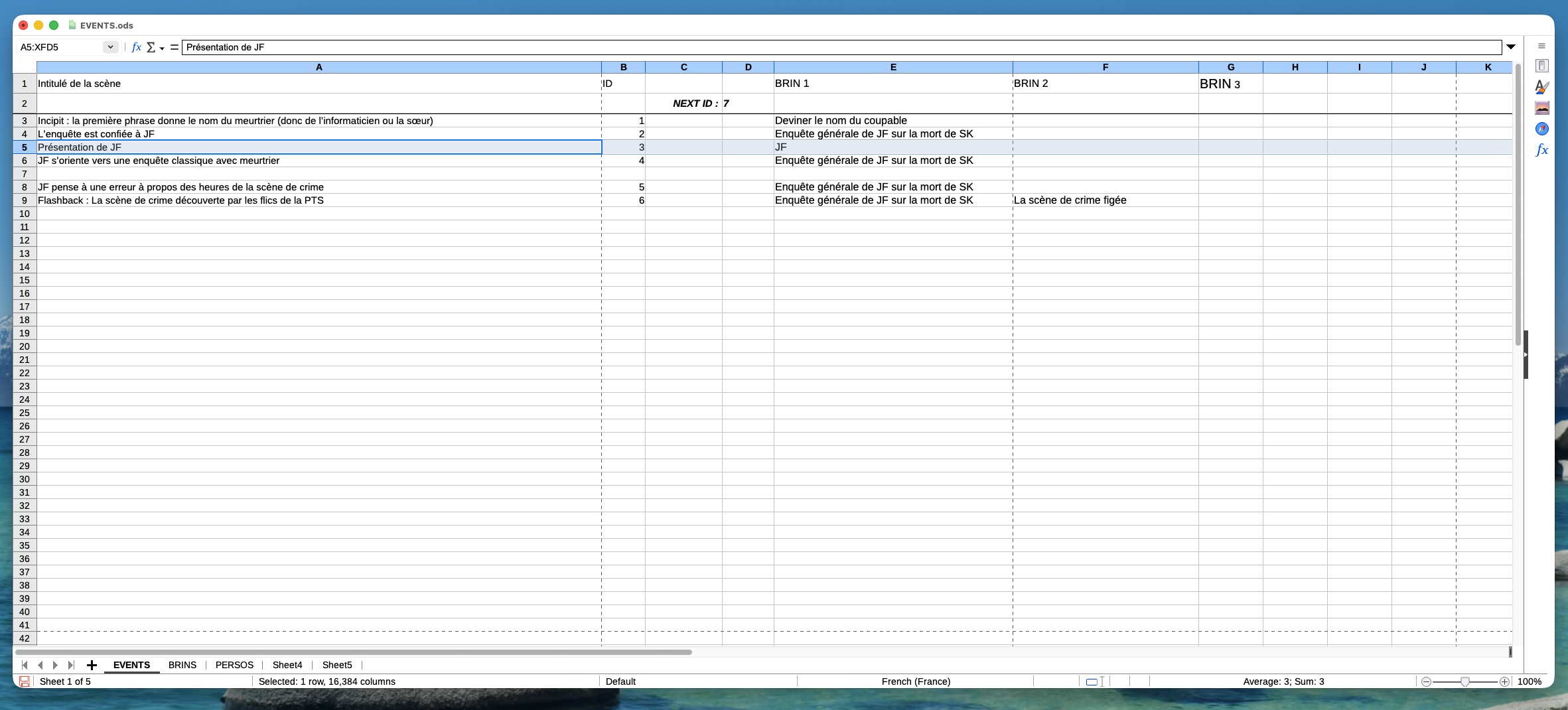
Dans cet article, nous allons voir comment gérer son séquencier — ou n’importe quel évènemencier — en utilisant LibreOffice Calc.
Cela permet de :
- construire son histoire
- vérifier la validité de ses brins
- se concentrer sur une intrigue particulière
- se concentrer sur un personnage particulier
Aide rapide
- Feuilles Calc :
Events,Brins,Persos. - Définir plage de valeurs (pour brins ou personnages) :
Données>Validité…>PermettreRang de cellules> Définir le rang. - Filtrer :
Données>Plus de filtres…>Filtre Standard, choisir la colonne Brin voulu, et le brin. - Défiltrer :
Données>Plus de filtres…, boutonSupprimer.
Trois feuilles calc
Nous devons créer trois feuilles :
- une pour les évènements (aka les scènes)
- une pour les brins (aka les intrigues)
- une pour les personnages
Créer les trois feuilles dans cet ordre, mais nous allons les définir à l’envers, de personnages à évènements.
Feuille des personnages
Cette feuille, la troisième, va permettre de lister les personnages. Ces personnages vont être utilisés pour savoir quels personnages sont utilisés dans quels brins/intrigues
- créer la feuille calc
Personanges, - fixer un entête de deux lignes,
- créer les colonnes minimales
Pseudo,Prénom nom,ID,Fonction(vous pouvez bien entendu créer autant de colonnes que vous voulez, avec la description, l’âge, etc., - commencer à mettre les premiers personnages de l’histoire.
Comment obtenir un identifiant unique ?
Pour un personnage, il est peut-être intéressant d’utiliser des lettres capitales évocatrices. Par exemple, utiliser JD pour John Doe.
Surveiller simplement que chaque personnage ait bien un identifiant unique, non utilisé par un autre personnage.
Feuille des brins/intrigues
Cette feuille, la deuxième, va permettre de lister les intrigues et plus généralement les brins de l’histoire. De façon générale, on trouve en général toujours :
- l’intrigue principale (par exemple l’enquête de police),
- l’intrigue secondaire (par exemple l’intrigue amoureuse),
- un brin par personnage important (brin pour le protagoniste, brin pour l’antagoniste, etc.)
Voilà comment procéder :
- créer la nouvelle feuille calc
Brins, - fixer un entête de deux lignes,
- créer les colonnes minimales
Nom,ID,Description+ 3-6 colonnesPerso(pour mettre les personnages), - pour les trois à six colonnes
Perso, qui définiront les personnages concernés par les brins/intrigues, on choisira comme données la plage$A$3de la feuille:$A$100Personnages(Données>Validité…>Permettre Rang de cellules,Source$Personnages.$A$3:$A$100), - commencer à mettre les premiers brins/intrigues (en définissant leurs personnages).
Comment obtenir un ID (identifiant unique ?
Il serait possible de le faire avec une macro, mais le plus simple est de le faire avec un assistant.
Dans la cellule C2, j’indique Next ID (ou ID suivant). Dans la cellule D2, je mets la formule =MAX(B:B) + 1. Cette formule signifie qu’on prend la plus grande valeur de la colonne B (la colonne des identifiants et qu’on lui ajoute 1. Ce qui donne donc un identifiant unique qu’il suffit d’utiliser pour le prochain brin. En définissant l’identifiant de ce prochain brin, ça change la valeur de MAX(B:B) qui sera automatiquement le prochain identifiant.
Feuille des évènements
La première colonne contient la description de l’évènement, par exemple « Rencontre entre Vincent et Julie »
Pourquoi le terme « évènement » au lieu de « scène » ?
Parce que le terme « scène » est trop limitatif. Une scène n’est qu’une sorte d’évènement. Un évènement peut peut être un acte entier ou à l’inverse un simple dialogue ou une simple action. Entre les deux, on peut trouver comme évènement les séquences, les « beats » de scène (temps de scène) etc.
La seconde va contenir l’identifiant unique de l’évènement, pour pouvoir y faire référence dans les documents ou les autres évènements. L’identifiant de chaque évènement doit être unique (voir la procédure pour toujours connaitre l’identifiant unique à employer)
Les trois colonnes suivantes vont préciser sur quels brins/intrigue se trouve l’évènement
Pourquoi le terme « brin » au lieu de « intrigue » ?
Tout simplement parce que mettre « intrigue » est très réducteur. Une intrigue n’est qu’une sorte de brin. Mais un brin peut concerner aussi un personnage (toutes les scènes qui contiennent ce personnage) et même un simple accessoire (toutes les scènes/tous les évènements qui utilisent cet accessoire)
Pourquoi trois colonnes ?
Tout simplement parce qu’une scène (un évènement) peut appartenir à trois brins/intrigues différents. Si les scènes sont complexes, on peut même imaginer avoir plus de trois colonnes.
Les données de ces trois colonnes font être tirées de la deuxième feuilles, celle des brins/intrigues. Pour la régler, il suffit de :
- sélectionner toute la colonne (il faudra répéter l’opération pour les trois colonnes)
- choisir le menu
Données > Validité…, - choisir l’item
Permettre > Rang de cellules, - cliquer sur le bouton de choix de rang sur la ligne
Source, - choisir la première colonne de la fenêtre «
Brins» deA3 à A100, - valider,
- recommencer pour les deux autres colonnes.
Filtrage des évènements
Cette feuille de calcul prend tout son sens lorsque l’on veut filtrer les évènements pour, par exemple, se concentrer sur un brin particulier. Si, par exemple, j’ai un accessoire particulier, disons un flacon de poison, et que je veux connaitre toutes les scènes/évènements où ce flacon est utilisé, j’ai bien entendu créé le brin « Flacon de poison » et j’ai indiqué toutes les scènes qui l’utilisait. Il me suffit alors d’utiliser une des méthodes suivantes :
Solution 1
- sélectionner toute la feuille (en cliquant sur le vide en haut à gauche de la feuille),
- de choisir le menu AutoFilter (ou Filtre auto, ou similaire, ou ⌘⇧L — Ctrl⇧L sur Window —)
- de cliquer sur le petit bouton de menu déroulant apparu sur les colonnes des Brins,
- de choisir les brins qui nous intéressent (en les décochant tous et en cochant simplement « Flacon de poison »)
Solution 2
- sélectionner toute la feuille,
- choisir le menu Données > Plus de filtres (Data > More Filters),
- choisir Filtre standard… (Standard filter…),
- définir le filtre en choisissant les valeurs des colonnes (par exemple, ici, je me serai toujours arrangé pour avoir le brin « Flacon de poison » dans la troisième colonne de brins, donc je règlerai un critère sur le troisième brin avec ce brin),
- appliquer le filtre.
Dans la liste des évènements, seuls ceux concernés apparaissent.
Pour retourner à la liste complète : choisir à nouveau Données > Plus de filtres > Filtre Standard…, cliquer sur le bouton Supprimer (ou Clear) et OK.
Solution 3 : dans une autre feuille
Si l’on sait qu’on va souvent avoir à faire à ce filtre, on peut enregistrer son résultat dans une autre feuille.
- créer le filtre normalement comme décrit dans la solution 2 (mais ne pas l’appliquer),
- ouvrir si nécessaire la section Options,
- cocher la case Copier les résultats dans (Copy results to:),
- cliquer dans la bouton de choix de rang,
- choisir la case A1 d’une nouvelle feuille de style (ou d’une feuille déjà créée pour ça),
- cliquer OK.
Le résultat se copie dans la nouvelle feuille.
Laisser un commentaire